메인 콘텐츠로 건너뛰기
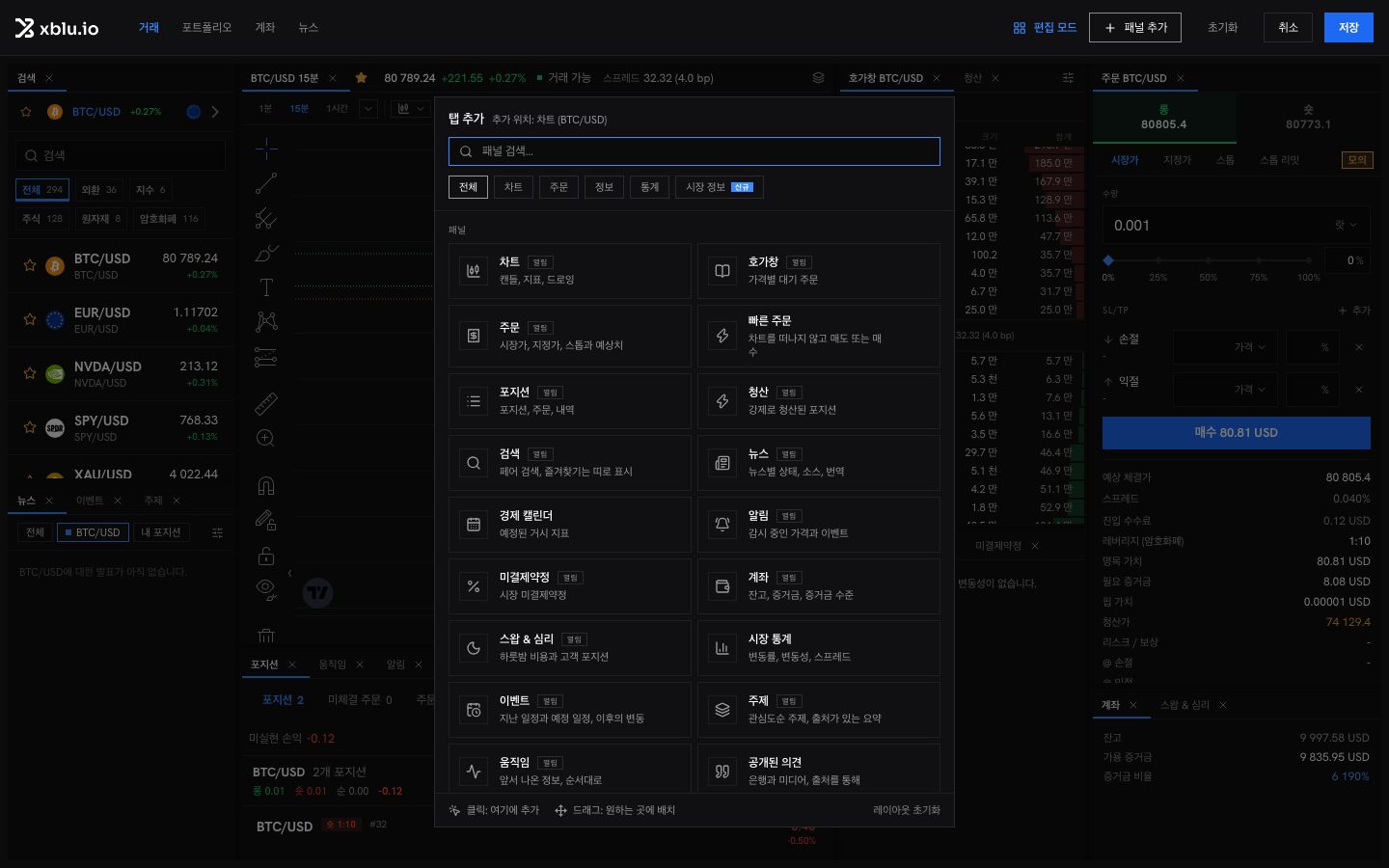
탭 추가 카탈로그
터미널은 원하는 대로 배치할 수 있는 패널로 구성됩니다. 레이아웃은 계정에 저장되어 어느 브라우저에서든 그대로 이어집니다.

패널 추가

상단 바에서 패널을 열거나 편집 모드에서 패널 추가를 클릭한 뒤, 탭 추가에서 패널을 고르세요. 클릭하면 그 자리에 추가되고, 드래그하면 원하는 곳에 놓을 수 있습니다. 빠른 주문을 사용하면 차트를 떠나지 않고 매수하거나 매도할 수 있습니다. 해당 방향의 전체 티켓이 열리며, 그곳에서 주문을 확정합니다.

레이아웃 편집

1

편집 모드로 전환

상단 바에서 레이아웃 편집을 클릭하세요.
2

패널 배치

탭을 다른 탭 위로 드래그하면 그룹으로 묶이고, 가장자리로 드래그하면 화면이 분할되며, 빈 공간으로 드래그하면 플로팅 창이 됩니다. 경계선을 끌어 크기를 조절하세요. Esc를 누르면 드래그가 취소됩니다.
3

저장

저장을 클릭하세요. 초기화를 누르면 기본 레이아웃으로 돌아갑니다.

여러 차트

차트 메뉴에서 최대 12개의 차트를 배치할 수 있습니다. F를 누르면 활성 차트가 확대되고, Esc를 누르면 레이아웃으로 돌아갑니다. 티켓은 활성 차트의 종목을 거래합니다. 차트는 색상으로 연결할 수 있습니다. 같은 링크 그룹의 차트는 서로의 심볼, 시간 간격, 십자선, 시간 또는 드로잉을 따라갑니다.

즐겨찾기

종목 이름 옆의 별을 클릭하면 차트 위의 즐겨찾기 바에 추가됩니다. 터미널 설정의 즐겨찾기 바 숨기기를 사용하면 즐겨찾기 바가 숨겨지고, 휴장 중인 시장 숨기기를 사용하면 지금 호가 중인 종목만 남습니다.