メインコンテンツへスキップ
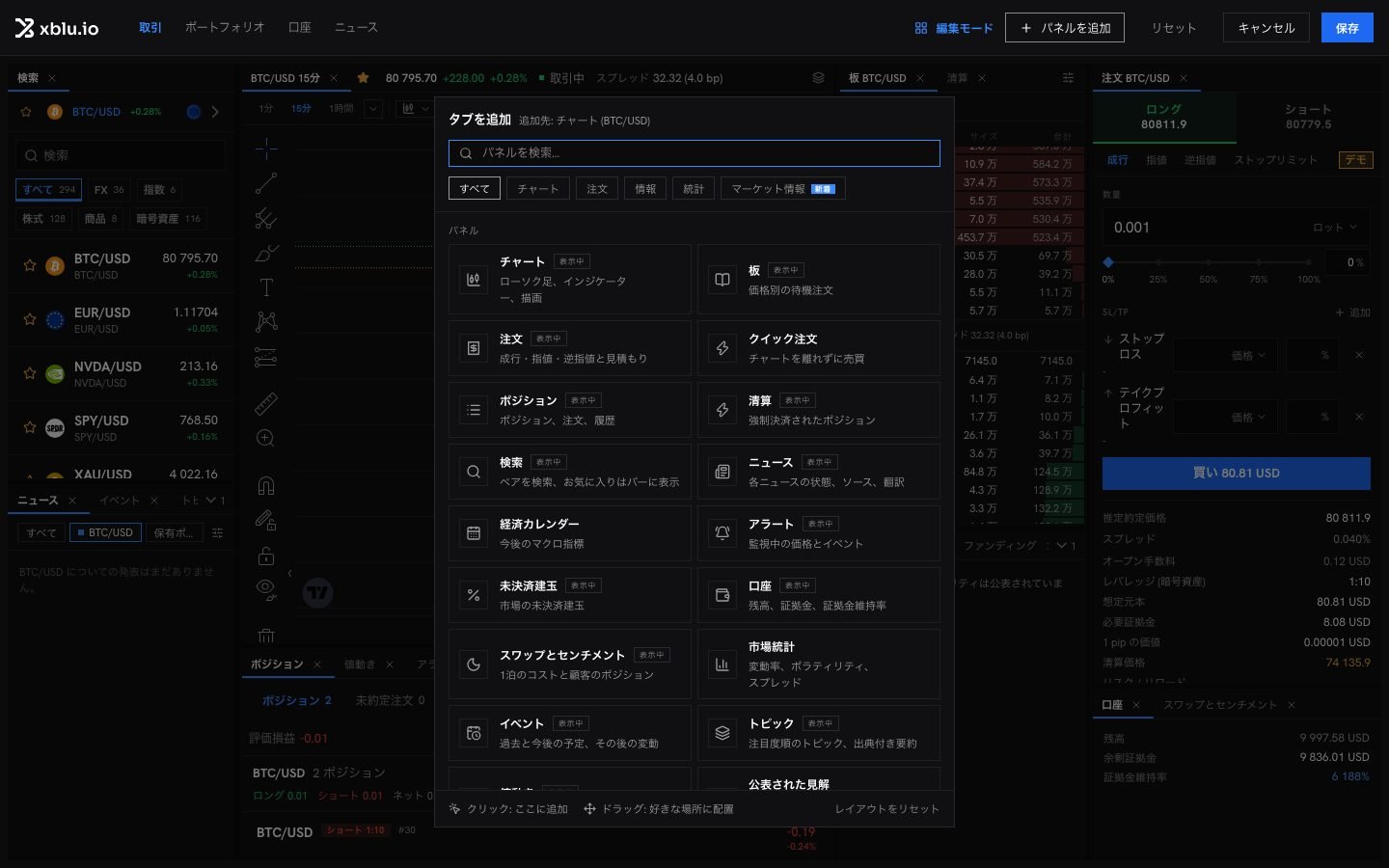
タブを追加のカタログ
ターミナルは、自由に配置できるパネルで構成されています。レイアウトはアカウントに保存され、別のブラウザでも同じレイアウトが使えます。

パネルを追加する

上部バーの パネル を開くか、編集モードで パネルを追加 をクリックし、タブを追加 から選びます。クリックするとその場所に追加され、ドラッグすると好きな場所に置けます。 クイック注文 を使うと、チャートから離れずに売買できます。その方向の注文パネルが開き、そこで注文を確定します。

レイアウトを編集する

1

編集モードに入る

上部バーの レイアウトを編集 をクリックします。
2

パネルを配置する

タブをほかのタブの上にドラッグするとグループになり、端にドラッグすると分割され、空いている場所にドラッグするとフローティングウィンドウになります。境界をドラッグするとサイズを変更できます。Esc でドラッグを取り消せます。
3

保存する

保存 をクリックします。リセット で既定のレイアウトに戻ります。

複数のチャート

チャート メニューで最大 12 個のチャートを配置できます。F でアクティブなチャートを拡大し、Esc でレイアウトに戻ります。注文パネルは、アクティブなチャートの銘柄を取引します。 チャートは色でリンクできます。同じリンクグループのチャートは、銘柄、時間足、クロスヘア、時刻、描画を互いに連動させます。

お気に入り

銘柄名の横の星をクリックすると、チャートの上にあるお気に入りバーに追加されます。ターミナルの設定の お気に入りバーを非表示 で非表示にでき、閉場中の市場を非表示 で現在価格が提示されている銘柄だけを表示できます。