

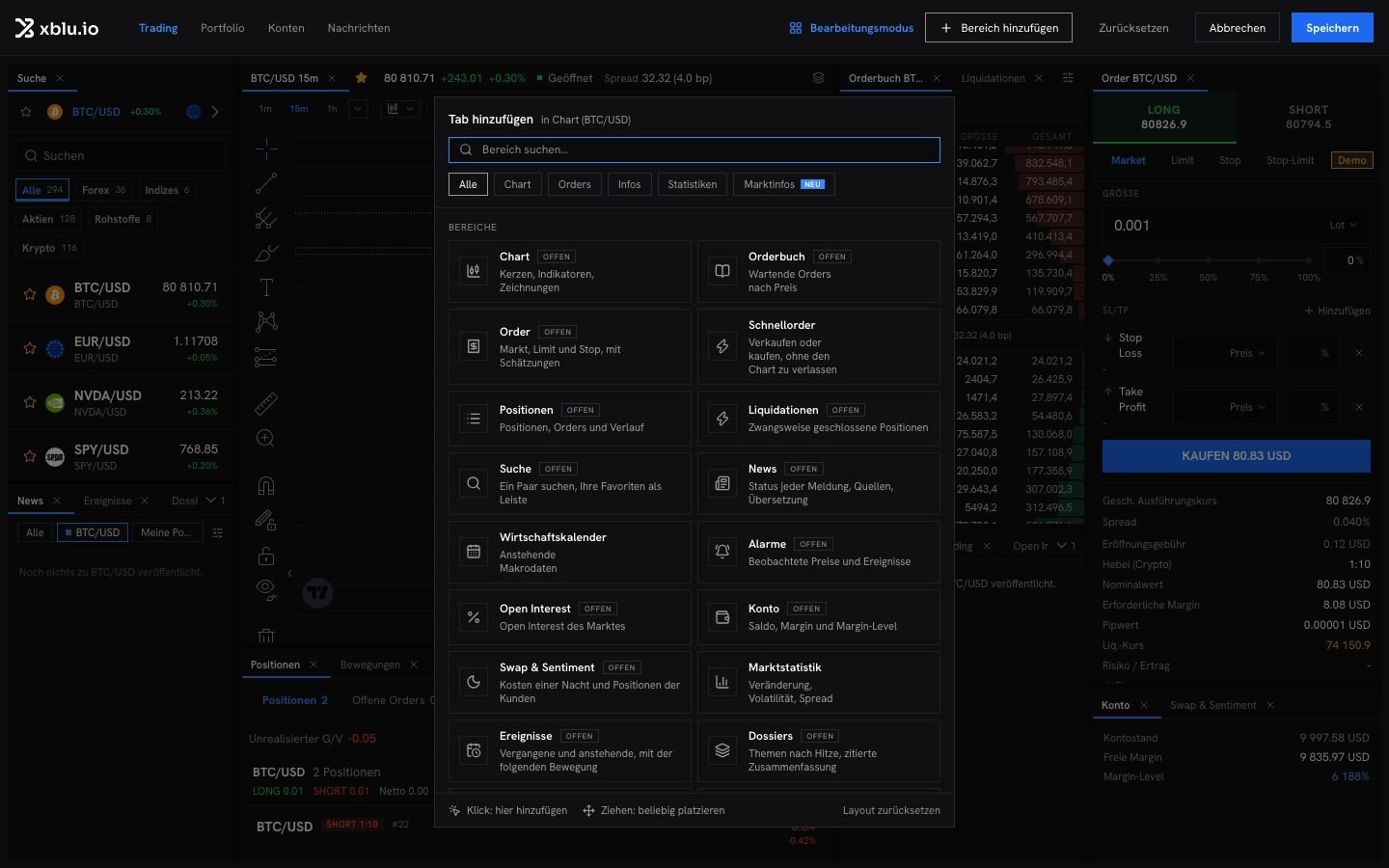
Ein Panel hinzufügen
Öffnen Sie Panels in der oberen Leiste oder klicken Sie im Bearbeitungsmodus auf Bereich hinzufügen und wählen Sie eines unter Tab hinzufügen. Klicken Sie, um es an Ort und Stelle hinzuzufügen, oder ziehen Sie es an eine beliebige Stelle.
Schnellorder lässt Sie kaufen oder verkaufen, ohne den Chart zu verlassen: Es öffnet das vollständige Ticket auf dieser Seite, wo die Order bestätigt wird.
Das Layout bearbeiten
1
Den Bearbeitungsmodus öffnen
Klicken Sie in der oberen Leiste auf Layout bearbeiten.
2
Die Panels anordnen
Ziehen Sie einen Tab auf andere Tabs, um sie zu gruppieren, an einen Rand, um zu teilen, oder in freien Raum für ein schwebendes Fenster. Ziehen Sie an den Rändern, um die Größe zu ändern. Esc bricht ein Ziehen ab.
3
Speichern
Klicken Sie auf Speichern. Zurücksetzen stellt das Standardlayout wieder her.