

Zmień stop loss lub take profit
Kliknij Edytuj SL/TP przy pozycji, ustaw nowe poziomy i kliknij Zapisz. Pozycja, która ich nie ma, pokazuje Dodaj stop loss albo Dodaj take profit. Aby jeden z nich usunąć, kliknij Usuń stop loss albo Usuń take profit. Możesz też przeciągnąć linie TP i SL na wykresie. Możesz zamykać pozycję etapami: Dodaj poziom docelowy albo Dodaj poziom stop dodaje wiersz z częścią pozycji, którą zamyka.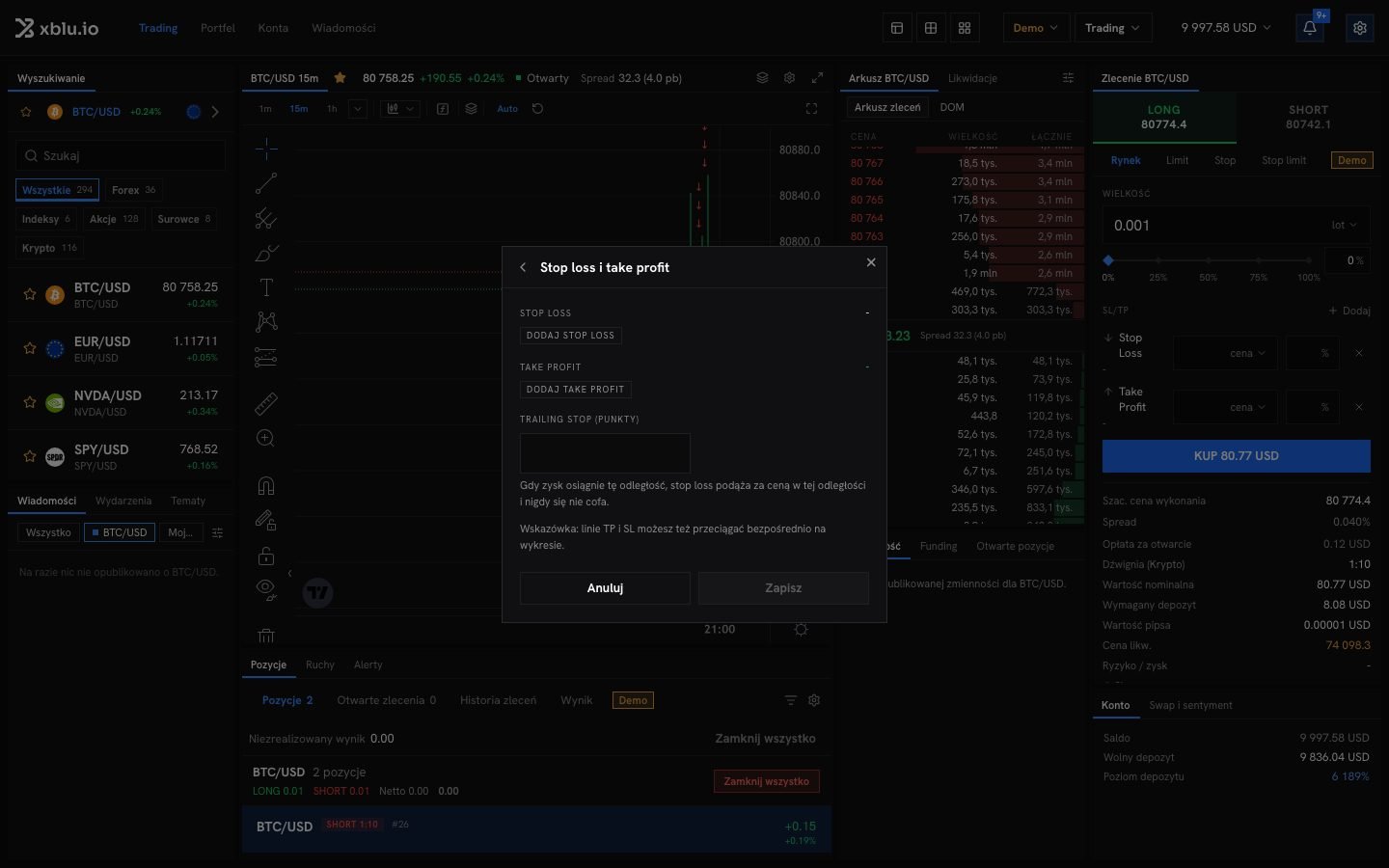
Zamknij pozycję
Kliknij zamknięcie w wierszu, a potem Zamknij pozycję. Pozycja zamyka się po cenie rynkowej. Aby zamknąć jej część, wybierz Częściowe. Ustaw Wolumen do zamknięcia: okno pokazuje, co zamyka, co zostaje, oraz szacunkowy zrealizowany wynik. Otwarta musi pozostać co najmniej minimalna wielkość instrumentu; w przeciwnym razie zamknij całą pozycję.Zamknij kilka pozycji
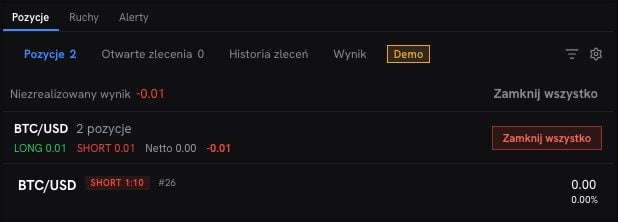
- Zamknij wszystko w panelu pozycji zamyka wszystkie pozycje po cenie rynkowej.
- Gdy masz kilka pozycji na jednym instrumencie, są one zgrupowane. Zamknij wszystko przy grupie zamyka wszystkie pozycje na tym instrumencie.
Anuluj oczekujące zlecenie
W Otwarte zlecenia kliknij anulowanie przy zleceniu, a potem Anuluj zlecenie. Po anulowaniu zlecenie nie zostanie zrealizowane.Historia
- Historia zleceń pokazuje zlecenia zrealizowane, anulowane i wygasłe.
- Wynik podsumowuje Twoje zamknięte pozycje: Zrealizowany wynik, Skuteczność, Śr. zysk / strata, Śr. czas trwania i Najlepsza / najgorsza para. Filtruj według sposobu zamknięcia pozycji: ręcznie, TP, SL, likwidacja albo stop-out.