

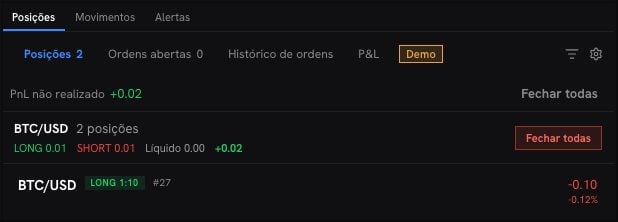
Alterar o stop loss ou o take profit
Clique em Editar SL/TP na posição, defina os novos níveis e clique em Salvar. Uma posição sem um deles mostra Adicionar um stop loss ou Adicionar um take profit. Para remover um deles, clique em Remover o stop loss ou Remover o take profit. Você também pode arrastar as linhas de TP e SL no gráfico. Você pode fechar a posição em etapas: Adicionar um nível alvo ou Adicionar um nível de stop adiciona uma linha, com a parte da posição que ela fecha.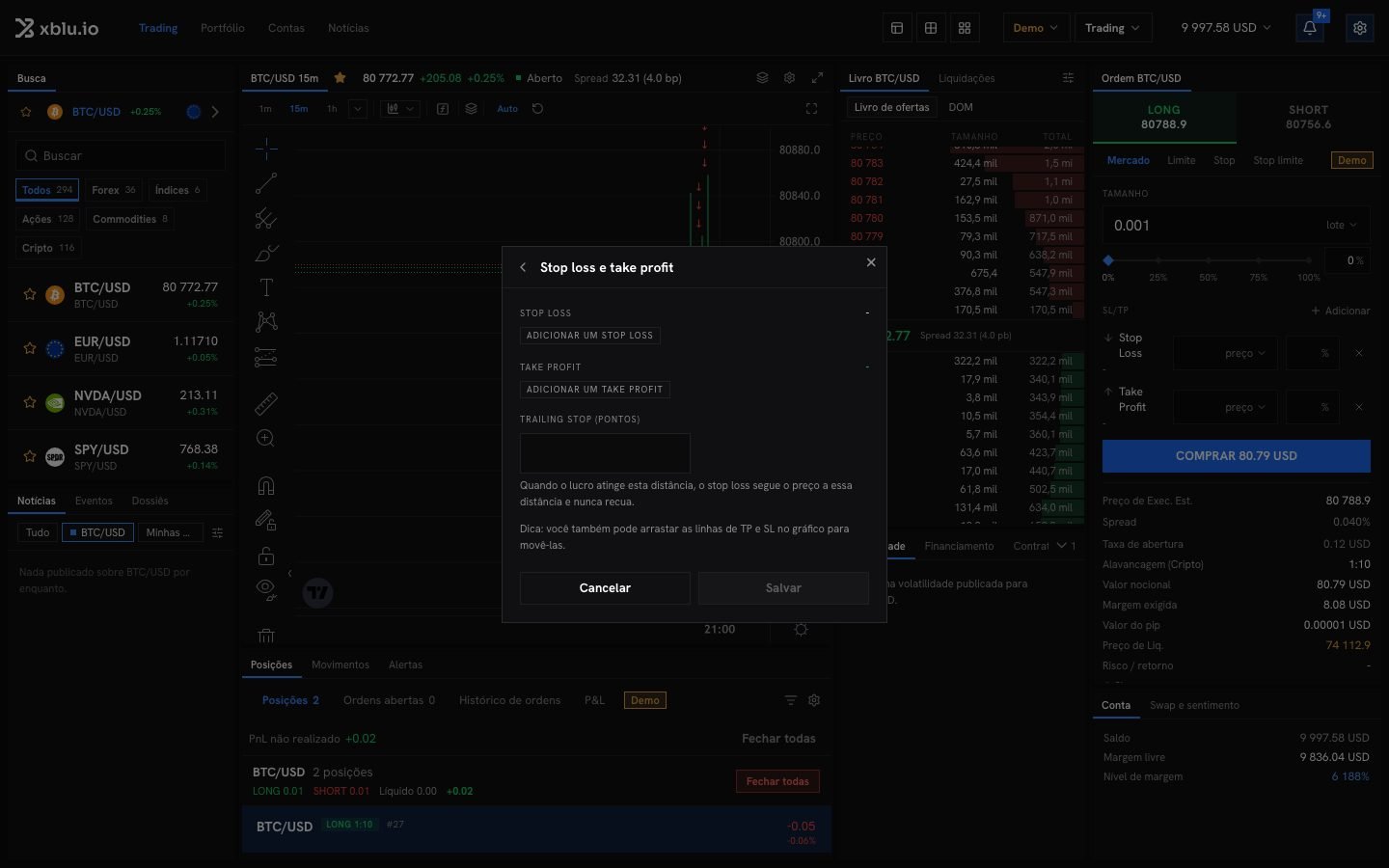
Fechar uma posição
Clique em fechar na linha e depois em Fechar posição. Ela é fechada a mercado. Para fechar parte dela, escolha Parcial. Defina o Volume a fechar: a janela mostra o que é fechado, o que é mantido e uma estimativa do resultado realizado. Pelo menos o tamanho mínimo do instrumento precisa continuar aberto; caso contrário, feche a posição inteira.Fechar várias posições
- Fechar todas no painel de posições fecha todas as posições a mercado.
- Quando você tem várias posições em um mesmo instrumento, elas são agrupadas. Fechar todas no grupo fecha todas as posições desse instrumento.
Cancelar uma ordem pendente
Em Ordens abertas, clique em cancelar na ordem e depois em Cancelar ordem. Depois de cancelada, ela não será executada.Histórico
- Histórico de ordens lista as ordens executadas, canceladas ou expiradas.
- P&L resume suas posições fechadas: P&L realizado, Taxa de acerto, Ganho / perda médios, Tempo médio e Melhor / pior par. Filtre pela forma como a posição foi fechada: manual, TP, SL, liquidação ou stop-out.